
En el post anterior vimos como registrarnos en Google reCaptcha y como crear nuestro recpatcha. Lo siguiente será implantar nuestro código paso a paso en nuestros ficheros, tanto en la vista del formulario como en el fichero que procesa toda la información de dicho formulario y que recibirá si el reCaptcha se ha ejecutado correctamente.

En busca del formulario perdido…

Continuamos con nuestro tutorial abriendo el árbol de archivos de nuestra página web y reconociendo el fichero de la vista del formulario donde queremos implementar el reCaptcha. Esto es algo complicado si nosotros no hemos creado la página web, por lo tanto será necesario comunicarse con el desarrollador de dicha página para que nos informe donde se ubica el fichero del formulario donde queremos implantar nuestro reCaptcha.

Una vez identificado el fichero basta con ver en nuestro código unas etiquetas denominadas <form> y </form> (en este tutorial se utiliza HTML) en el caso que la vista sea creada con HTML. Las etiquetas que hay entre estas etiquetas son todos los campos de tu formulario.

Implantando código

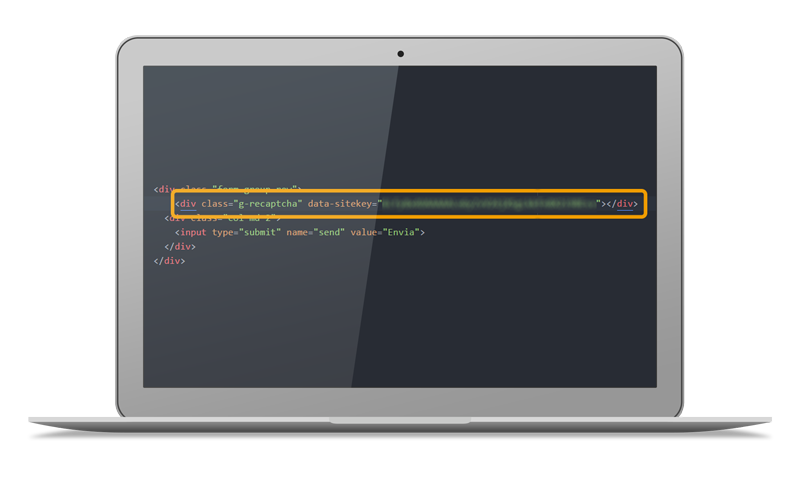
Seguidamente copiamos, de la página de Google reCaptcha, el segundo campo del paso 1 y lo introducimos donde nosotros vemos que queremos que se muestre en nuestro formulario. En este caso lo ubicaremos encima del botón de enviar, el cual se puede identificar como <input type=’submit’ …>, <button type=’submit’…> o parecidos.

Lo siguiente es encontrar la cabecera de nuestra página web. Normalmente se identifica el archivo con el nombre de header.php, pero puede llamarse de cualquier manera. También se puede darse el caso que esté en el mismo fichero donde está el formulario.

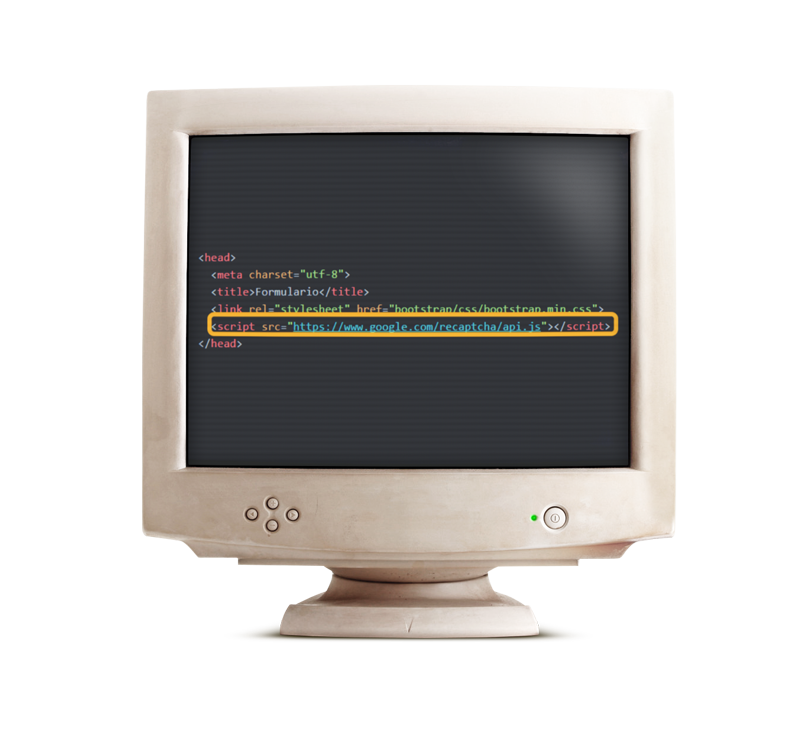
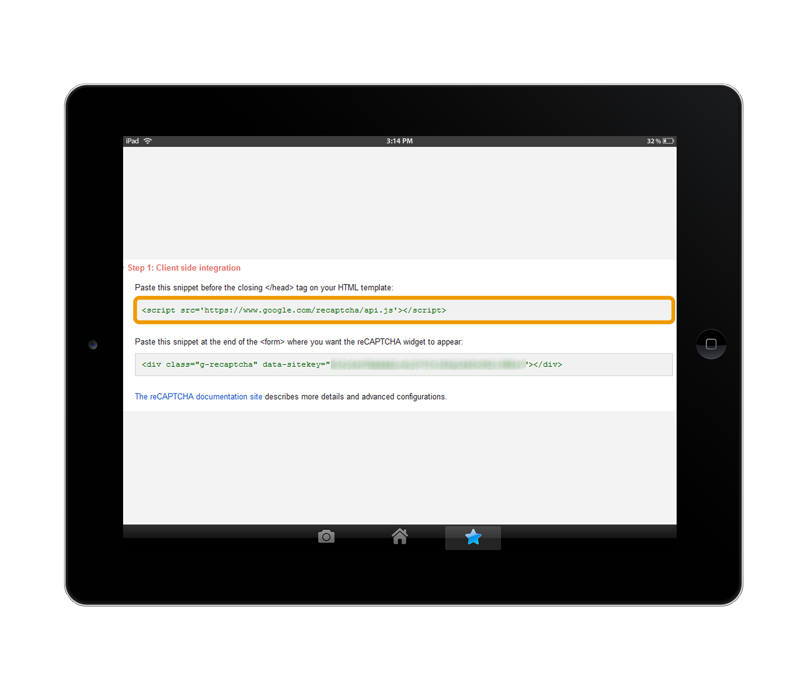
Lo importante es identificar la etiqueta </head>. Una vez identificada dicha etiqueta nos vamos de nuevo a la pagina de Google reCaptcha y copiamos el primer código  del paso 1.

El paso siguiente es descargarnos un fichero que nos ayudara a crear el proceso de verificación. Es una librería que la podemos encontrar aquí.

Una vez abierta la página, debemos clicar el botón “copy path”. Seguidamente debemos buscar el archivo que recoge la información de la vista de formulario y la procesa (como ya hemos comentado antes, si no eres la persona que ha desarrollado la página web, te recomendamos que preguntes a la persona que creo dicho fichero o página), nosotros para el ejemplo lo llamaremos a este archivo “fichero.php”.

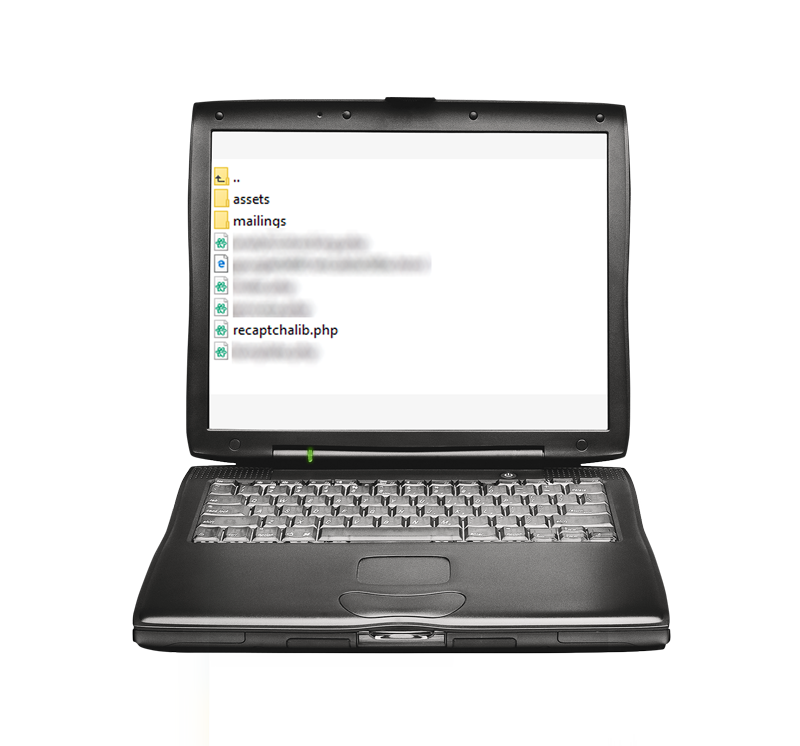
Una vez encontrado dicho fichero, crearemos un archivo en blanco al mismo nivel de ruta que el fichero anteriormente comentado, el cual llamaremos “recaptchalib” con extensión “.php”. Abriremos el archivo y le daremos al botón “pegar”. Una vez pegado el código guardaremos el archivo.

En el próximo tutorial acabermos de implementar código en nuestros ficheros

En el post anterior vàrem veure com registrar-nos a Google reCaptcha i com crear el nostre reCaptcha. El següent serà implantar el nostre codi pas a pas en els nostres fitxers, tant a la vista del formulari com al fitxer que processa tota la informació d’aquest formulari i que rebrà si el reCaptcha s’ha executat correctament.

En Busca del formulari perdut…

Continuem amb el nostre tutorial obrint l’arbre d’arxius de la nostra pàgina web i reconeixent el fitxer de la vista del formulari on volem implementar el reCaptcha. Això és un xic complicat si nosaltres no hem creat la pàgina web, per tant serà necessari comunicar-se amb el desenvolupador d’aquesta pàgina perquè ens informi a on es situa el fitxer del formulari en el que volem implantar el nostre reCaptcha.

Una vegada identificat el fitxer, n’hi ha prou amb veure al nostre codi unes etiquetes denominades <form> i </form> (en aquest tutorial s’utilitza HTML) en el cas que la vista sigui creada amb HTML. Les etiquetes que trobem entre aquestes, són tots els camps del teu formulari.

Implantant codi
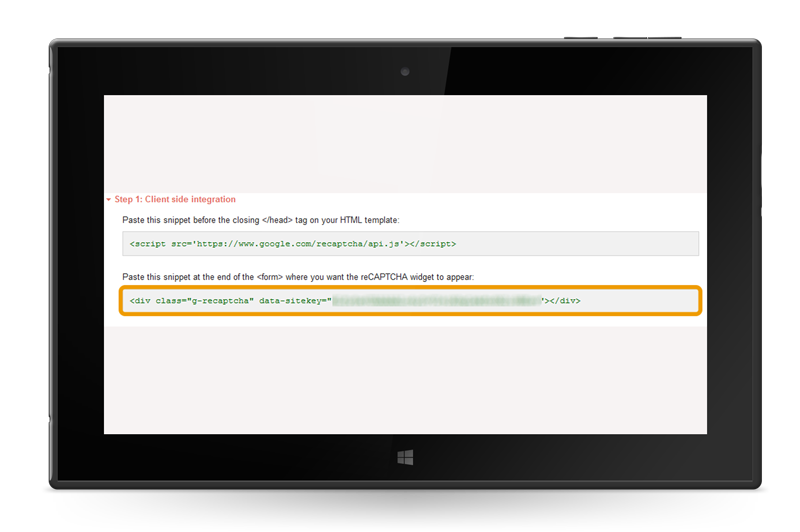
Seguidament copiem, de la pàgina de Google reCaptcha, el segon camp del pas 1 i ho introduïm on nosaltres veiem que volem que es mostri en el nostre formulari. En aquest cas el situarem damunt del botó d’enviar, el qual es pot identificar com <input type=’submit’ …>, <button type=’submit’…> o semblants.

El següent és trobar la capçalera de la nostra pàgina web. Normalment s’identifica l’arxiu amb el nom de header.php, però pot dir-se de qualsevol manera. També es pot donar el cas que es trobi al mateix fitxer on està el formulari.

El més important és identificar l’etiqueta </head>. Una vegada identificada, tornem altre cop a la pàgina de Google reCaptcha i copiem el primer codi del pas 1.
El pas següent és descarregar-nos un fitxer que ens ajudarà a crear el procés de verificació. És una llibreria que la podem trobar aquí.

Una vegada oberta la pàgina, hem de clicar el botó “copy path”. Seguidament hem de buscar l’arxiu que recull la informació de la vista de formulari i la processa (com ja hem comentat abans, si no ets la persona que ha desenvolupat la pàgina web, et recomanem que preguntis a la persona que va programar aquest fitxer o pàgina), nosaltres per a l’exemple anomenarem aquest arxiu «fitxer.php”.

Una vegada trobat aquest fitxer, crearem un arxiu en blanc al mateix nivell de ruta que el fitxer anteriorment comentat, el qual cridarem “recaptchalib” amb extensió “.php”. Obrirem l’arxiu i li donarem al botó «enganxar». Una vegada enganxat el codi desarem l’arxiu.

En el proper tutorial acabarem d'implementar codi en els nostres fitxers

Javier Aranda

Author Javier Aranda

More posts by Javier Aranda

Leave a Reply

Este sitio usa Akismet para reducir el spam. Aprende cómo se procesan los datos de tus comentarios.

¡Únete a nuestra newsletter!

Recibe consejos de marketing digital, tendencias en inteligencia artificial y herramientas que te ayudarán a ser más productivo. Únete hoy y mantente siempre un paso adelante.